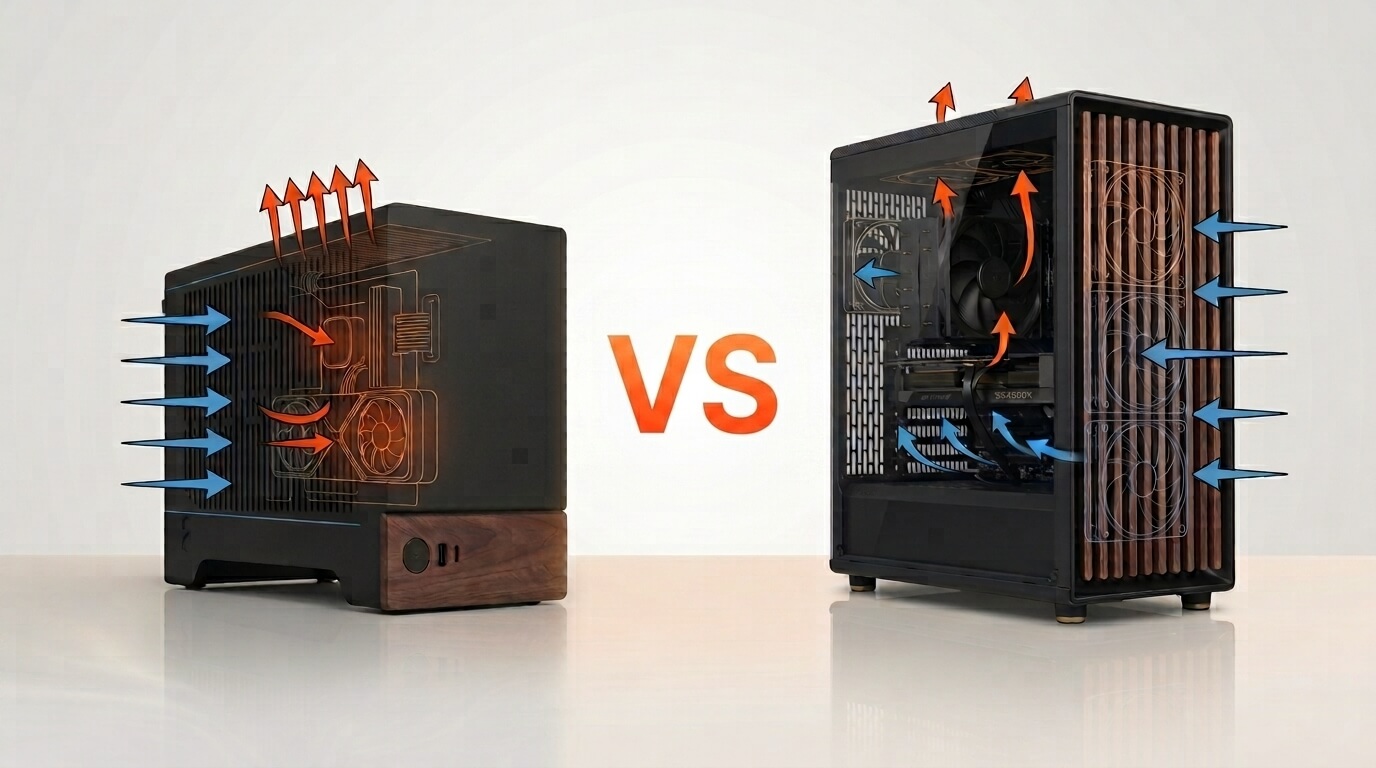
Dlaczego procesor się grzeje? 4 przyczyny i proste rozwiązania
Wentylatory przyspieszają, obudowa robi się gorąca, a komputer zaczyna zwalniać? Sam wzrost temperatury podczas gry lub wymagającej pracy jest normalny. Dowiedz się, dlaczego procesor się grzeje, kiedy temperatura powinna niepokoić i jak ją obniżyć bez wymieniania sprawnych podzespołów.
1. Programy obciążają procesor w tle
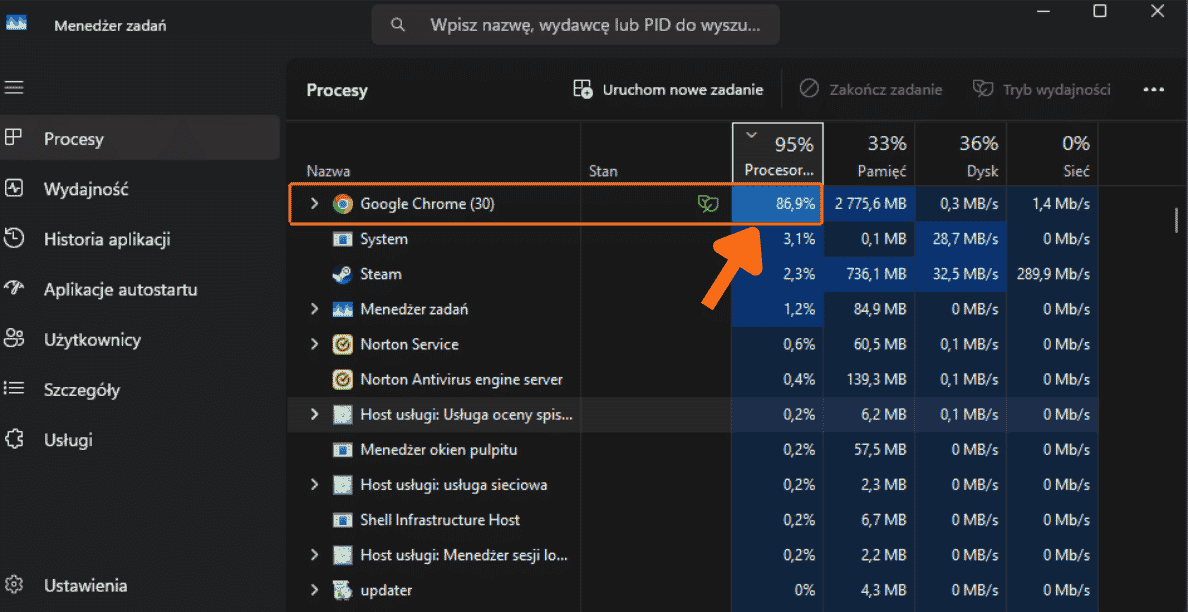
Gra, aktualizacja systemu, skanowanie antywirusa albo wiele kart w przeglądarce może mocno obciążyć procesor. Wtedy pobiera on więcej energii i wytwarza więcej ciepła. Problem pojawia się, gdy wysokie użycie utrzymuje się bez wyraźnego powodu.
Jak rozwiązać problem: naciśnij Ctrl + Shift + Esc, otwórz „Procesy” i kliknij kolumnę „Procesor”. Zamknij tylko znaną, niepotrzebną aplikację, która stale zajmuje wysokie miejsce na liście. Nie kończ procesów systemowych, których nie rozpoznajesz.
2. Kurz blokuje chłodzenie
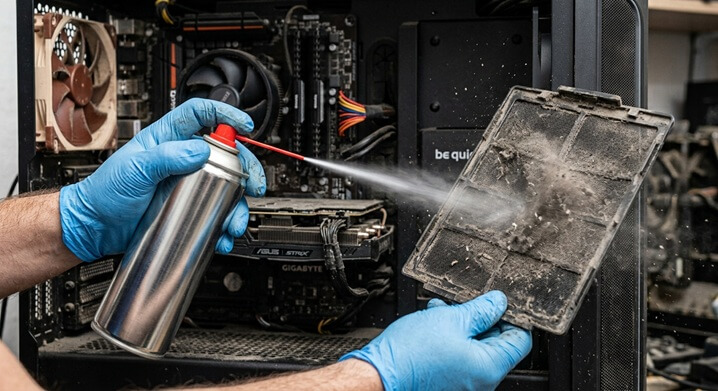
Kurz osadza się na otworach wentylacyjnych, wentylatorach i radiatorze. Powietrze przepływa wtedy wolniej, więc chłodzenie pracuje głośniej, ale gorzej odprowadza ciepło z procesora.
Jak rozwiązać problem: wyłącz komputer i odłącz go od prądu. Oczyść zewnętrzne kratki krótkimi podmuchami sprężonego powietrza. W komputerze stacjonarnym sprawdź również filtry przeciwkurzowe. Nie kieruj odkurzacza ani wilgotnej ściereczki do wnętrza urządzenia. Jeśli laptop wymaga rozkręcenia, bezpieczniej zlecić czyszczenie serwisowi.
3. Chłodzenie nie odbiera ciepła z procesora
Jeśli temperatura wzrosła nagle po składaniu komputera, transporcie albo wizycie w serwisie, chłodzenie może być zamontowane nierówno. Przyczyną bywa też niedziałający wentylator lub źle nałożona pasta termoprzewodząca.
Jak rozwiązać problem: sprawdź, czy wentylator chłodzenia obraca się po uruchomieniu komputera. Poprawianie montażu i wymianę pasty wykonuj tylko wtedy, gdy wiesz, jak bezpiecznie zdjąć chłodzenie. W przeciwnym razie oddaj komputer do serwisu — zbyt słaby lub nierówny docisk może szybko podnosić temperaturę.
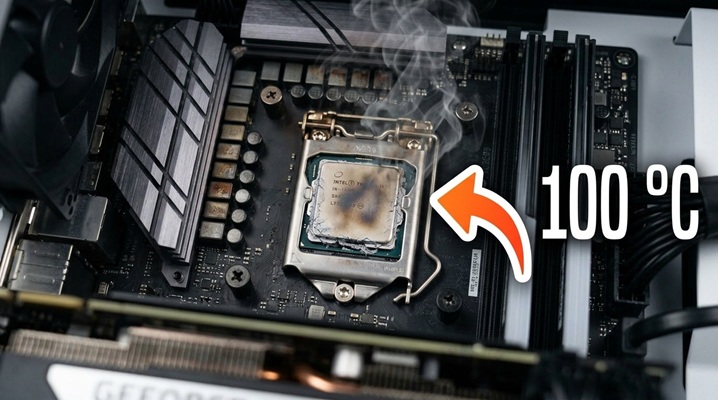
4. Ciepłe powietrze zostaje przy komputerze
Komputer stacjonarny wsunięty do zamkniętej wnęki zasysa ogrzane powietrze ponownie. W laptopie podobny problem powoduje miękkie podłoże, które zasłania otwory pod obudową. Temperaturę podnoszą też ręczne podkręcanie procesora i tryb maksymalnej wydajności.
Jak rozwiązać problem: ustaw komputer tak, aby wloty i wyloty nie dotykały ściany ani mebli. Laptop połóż na twardej, równej powierzchni. Jeśli nie potrzebujesz pełnej mocy, przywróć domyślne ustawienia procesora i wybierz zrównoważony tryb zasilania. Gdy komputer nadal zwalnia, wyłącza się lub osiąga limit temperatury, przerwij obciążenie i zleć diagnostykę chłodzenia.