Komputer nie widzi Wi‑Fi? Sprawdź te 5 rzeczy
Telefon widzi domową sieć, a komputer nie pokazuje jej na liście? Nie musi to oznaczać awarii internetu ani konieczności wymiany sprzętu. Najpierw sprawdź, czy zniknęła tylko jedna sieć, czy komputer nie wykrywa żadnej.
Ta różnica szybko zawęża źródło problemu. Wykonaj poniższe czynności po kolei — od prostych ustawień do rozwiązań, które ingerują w konfigurację systemu.
1. Sprawdź, czy Wi-Fi nie zostało wyłączone
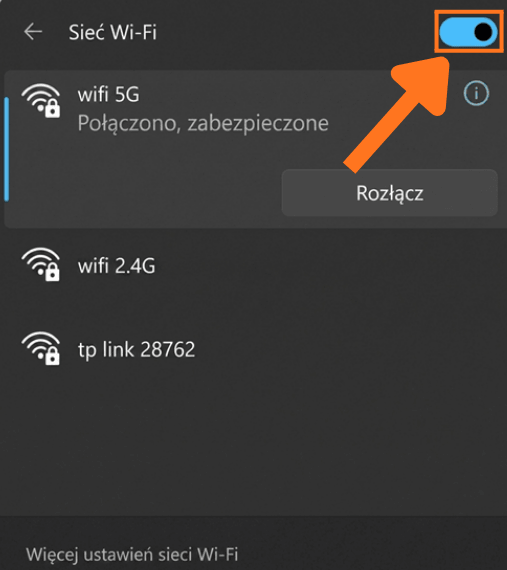
Zacznij od ikony sieci, głośności i baterii po prawej stronie paska zadań. Upewnij się, że przycisk Wi-Fi jest aktywny, a tryb samolotowy wyłączony. To podstawowy krok, ale jedno przypadkowe kliknięcie wystarczy, aby lista sieci zniknęła.
Jeżeli Wi-Fi jest aktywne, wyłącz je, odczekaj około 10 sekund i włącz ponownie. Następnie sprawdź listę sieci. Jeśli widzisz inne sieci, ale brakuje tylko Twojej, przejdź do punktów 2 i 3. Gdy lista jest całkowicie pusta, bardziej prawdopodobny jest problem z kartą Wi-Fi lub jej sterownikiem.
W praktyce: wejdź w Start → Ustawienia → Sieć i internet. Jeżeli widzisz pozycję „Wi-Fi”, włącz ją i otwórz listę dostępnych sieci. Jeśli tej pozycji nie ma w ogóle, przejdź do punktu dotyczącego karty sieciowej i sterownika.
2. Ustal, czy problem dotyczy komputera, czy routera
Sprawdź tę samą sieć na telefonie, stojąc obok komputera. Jeśli nie widzi jej żadne urządzenie, przyczyna najprawdopodobniej leży po stronie routera. Gdy telefon pokazuje sieć normalnie, a komputer nie, skup się na ustawieniach i karcie Wi-Fi w komputerze.
- sprawdź, czy diody routera świecą tak jak zwykle,
- uruchom router ponownie i poczekaj kilka minut, aż sieć wróci,
- podejdź z komputerem bliżej routera i ponownie otwórz listę sieci.
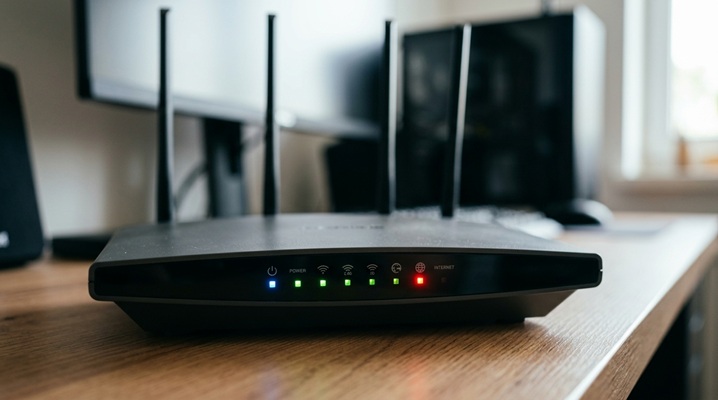
W praktyce: jeżeli sieć pojawia się dopiero blisko routera, problemem jest zasięg, a nie sam komputer. Pomóc może lepsze ustawienie routera lub dodatkowy punkt dostępowy.
3. Komputer może nie obsługiwać pasma używanego przez router
Router może nadawać sieć w paśmie 2,4 GHz, 5 GHz, a nowsze modele także 6 GHz. Starsza karta Wi-Fi nie zawsze obsługuje każde z nich. Wtedy komputer widzi sieci sąsiadów, ale nie pokazuje Twojej domowej sieci.
- 2,4 GHz jest obsługiwane przez większość starszych urządzeń i ma większy zasięg,
- 5 GHz zwykle działa szybciej, ale starszy komputer może go nie wykrywać,
- 6 GHz wymaga zgodnego routera, karty sieciowej i odpowiedniej konfiguracji systemu.
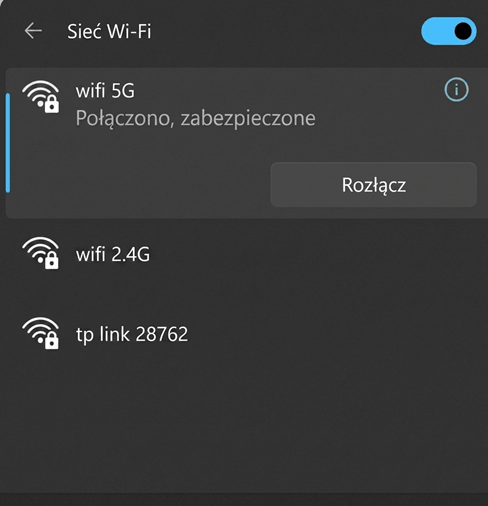
W praktyce: jeśli router tworzy osobne sieci, poszukaj nazwy z dopiskiem „2,4 GHz” lub „2G”. Gdy dostępna jest wyłącznie sieć 5 albo 6 GHz, włącz pasmo 2,4 GHz w aplikacji lub panelu routera. Jeśli router pochodzi od operatora, możesz poprosić jego pomoc techniczną o sprawdzenie tego ustawienia.
4. Karta Wi-Fi lub jej sterownik nie działa prawidłowo
Karta sieciowa może być wyłączona, zatrzymać się po aktualizacji albo działać z nieprawidłowym sterownikiem. Najpierw uruchom ją ponownie: przejdź do Ustawienia → Sieć i internet → Zaawansowane ustawienia sieci, wyłącz kartę Wi-Fi, odczekaj kilka sekund i włącz ją ponownie.
Jeśli to nie pomaga, otwórz Menedżer urządzeń i rozwiń sekcję „Karty sieciowe”. Poszukaj nazwy zawierającej słowa „Wireless”, „Wi-Fi” albo „WLAN”. Żółty znak ostrzegawczy może wskazywać problem ze sterownikiem.
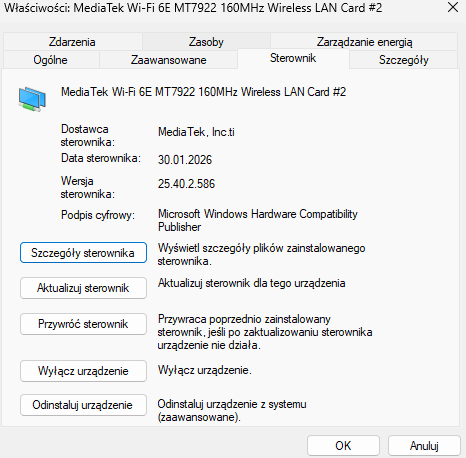
W praktyce: jeżeli w Menedżerze urządzeń nie ma żadnej bezprzewodowej karty sieciowej, uruchom komputer ponownie. Gdy nadal jej brakuje, przyczyną może być uszkodzenie karty albo brak jej w komputerze stacjonarnym.
5. Reset sieci zostaw na sam koniec
Windows 11 ma narzędzie do rozwiązywania problemów z siecią. Otwórz aplikację Uzyskaj pomoc, wpisz „problem z Wi-Fi” i wykonaj proponowane kroki. Dopiero gdy wcześniejsze sposoby nie zadziałają, rozważ pełny reset ustawień sieciowych.
Wejdź w Start → Ustawienia → Sieć i internet → Zaawansowane ustawienia sieci → Resetowanie sieci, a następnie wybierz „Resetuj teraz”. System usunie i ponownie zainstaluje karty sieciowe oraz przywróci ich ustawienia domyślne.
W praktyce: po resecie komputer uruchomi się ponownie. Może być konieczne ponowne połączenie z Wi-Fi oraz skonfigurowanie programu VPN. Dlatego nie zaczynaj diagnozy od tego kroku.
Jeśli komputer nadal nie widzi żadnej sieci, a karta Wi-Fi nie pojawia się w Menedżerze urządzeń, problem może być sprzętowy. W komputerze stacjonarnym sprawdź też, czy model w ogóle ma wbudowane Wi-Fi — część zestawów wymaga osobnej karty lub adaptera USB.