Dźwięk w komputerze nie działa? Sprawdź te 4 rzeczy
Film się odtwarza, ale nic nie słychać? Zanim uznasz, że zepsuły się głośniki, sprawdź kilka prostych rzeczy. Dowiesz się, jak znaleźć przyczynę i przywrócić dźwięk w komputerze.
1. Sprawdź głośność i wybrane wyjście dźwięku
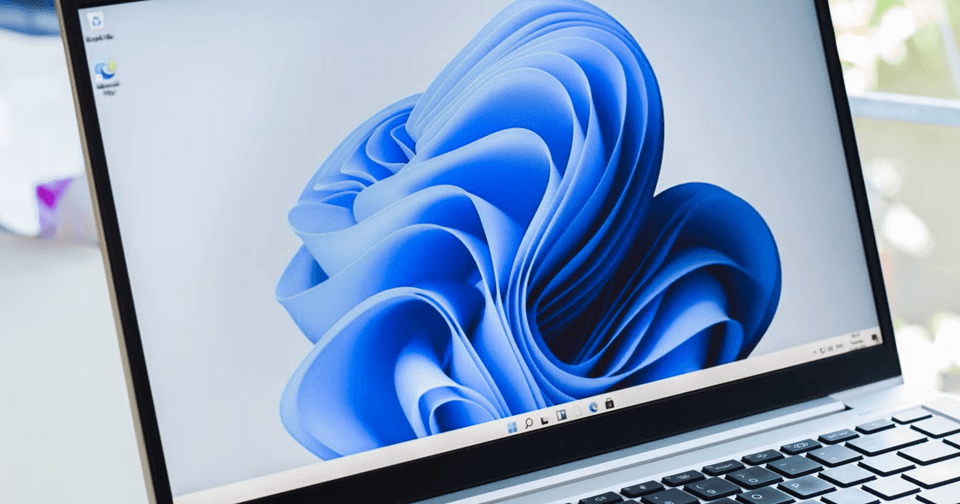
Kliknij ikonę głośnika obok zegara: upewnij się, że dźwięk nie jest wyciszony, i podnieś głośność. Następnie otwórz Start → Ustawienia → System → Dźwięk. W sekcji „Wyjście” wybierz swoje głośniki lub słuchawki.
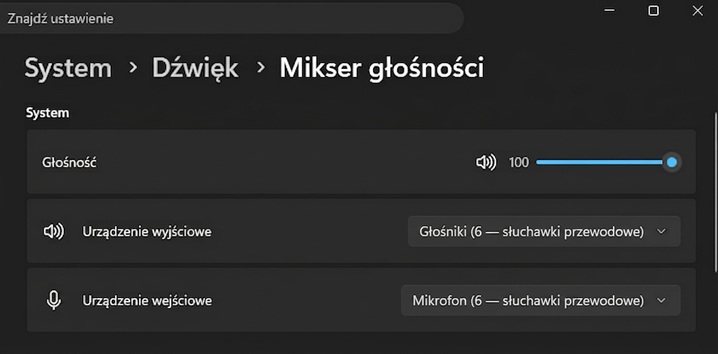
Jeśli Windows wybrał monitor podłączony przez HDMI, który nie ma głośników, z komputera nic nie usłyszysz. Wybór właściwego urządzenia może od razu rozwiązać problem.
2. Sprawdź głośniki lub słuchawki
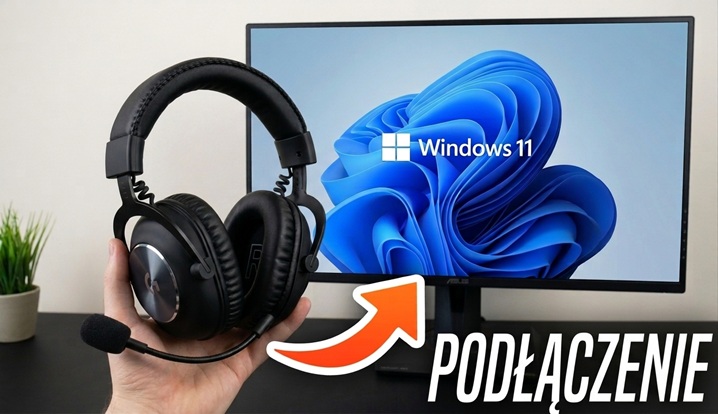
Przy zewnętrznych głośnikach sprawdź, czy są włączone, mają ustawioną własną głośność i dobrze podłączony przewód. Głośniki USB podłącz do innego portu. Jeśli korzystasz ze słuchawek Bluetooth, sprawdź, czy łączą się z komputerem, a nie z telefonem.
W praktyce: podłącz inne słuchawki. Jeśli w nich słychać dźwięk, sprawdź pierwsze urządzenie lub jego połączenie.
3. Sprawdź, czy problem dotyczy tylko jednej aplikacji
Odtwórz dźwięk w dwóch różnych programach. Jeśli nie ma dźwięku tylko jeden z nich np. przeglądarka, Teams lub gra, otwórz Start → Ustawienia → System → Dźwięk → Mikser głośności. Znajdź tę aplikację, sprawdź jej suwak i wybierz właściwe urządzenie wyjściowe. Sprawdź również głośność w samym programie.
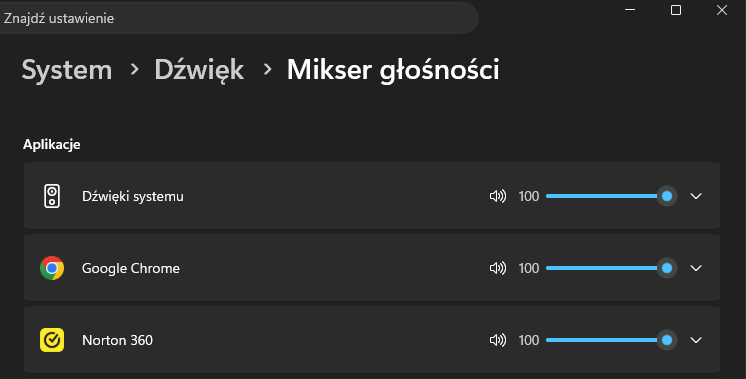
W praktyce: jeden program może być wyciszony, choć dźwięk w pozostałych działa normalnie.
4. Uruchom diagnostykę Windows
Jeśli dźwięk nadal nie działa, uruchom komputer ponownie. W menu Start wyszukaj „Uzyskaj pomoc” i uruchom narzędzie do rozwiązywania problemów z dźwiękiem. Jeśli cisza pojawiła się po aktualizacji, wejdź w Start → Ustawienia → Windows Update i sprawdź dostępne poprawki.
Gdy to nie pomaga, pobierz sterownik dźwięku ze strony producenta dokładnego modelu laptopa lub płyty głównej. Jeżeli komputer nie odtwarza dźwięku także na innych słuchawkach, warto wtedy udać się do serwisu.