Ekran nie jest na całym monitorze? Sprawdź, jak przywrócić pełny obraz
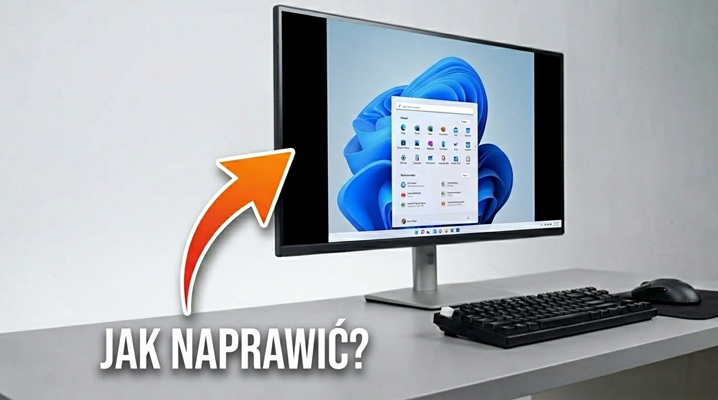
Wokół pulpitu pojawiła się czarna ramka albo obraz nie sięga krawędzi monitora? Łatwo pomylić to z usterką ekranu. Sprawdź, od czego zacząć, żeby odzyskać pełny obraz.
1. Ustaw zalecaną rozdzielczość
Wejdź w Start → Ustawienia → System → Ekran. Jeśli używasz dwóch ekranów, kliknij ten, na którym obraz jest za mały. W polu „Rozdzielczość ekranu” wybierz wartość oznaczoną jako „Zalecana” i zatwierdź zmianę.
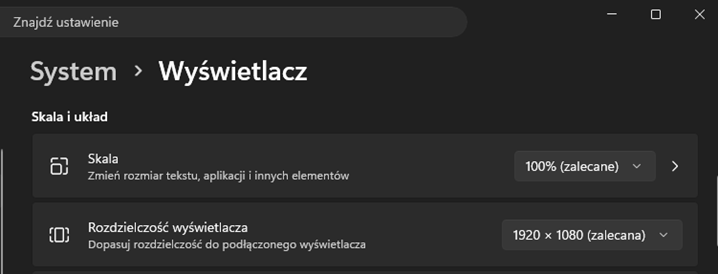
Przy niższej rozdzielczości pulpit może być wyświetlany na środku monitora z czarną ramką. Ustawienie „Skala” zmienia rozmiar tekstu i ikon — nie służy do usuwania takiej ramki.
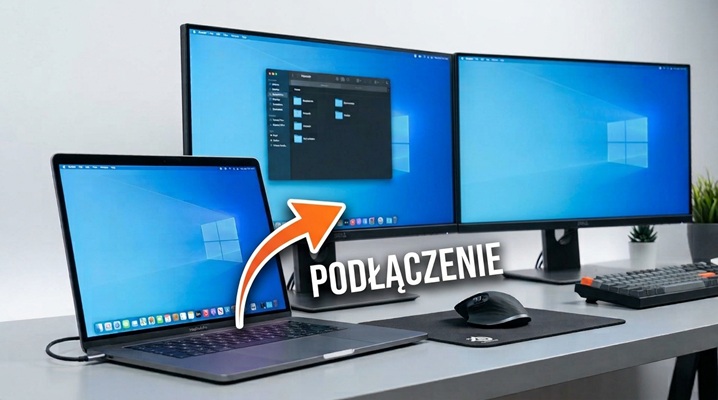
Przy drugim monitorze: jeśli oba ekrany pokazują to samo, naciśnij Windows + P i wybierz „Rozszerz” lub „Tylko drugi ekran”. Potem ponownie sprawdź rozdzielczość monitora.
3. Sprawdź skalowanie obrazu po HDMI
Rozdzielczość jest prawidłowa, a czarna ramka wciąż otacza cały pulpit? Otwórz aplikację do ustawień grafiki. Przy kartach AMD poszukaj opcji „Skalowanie HDMI” i ustaw obraz tak, by wypełniał ekran bez ucinania brzegów. Przy kartach NVIDIA podobne ustawienie znajdziesz pod nazwą „Dostosuj rozmiar i pozycję pulpitu”.
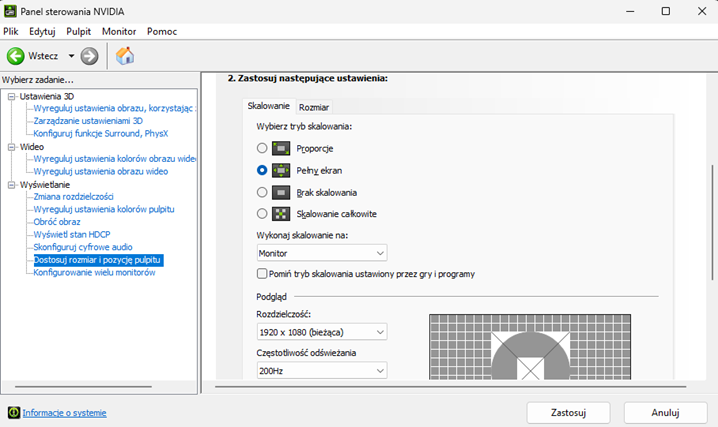
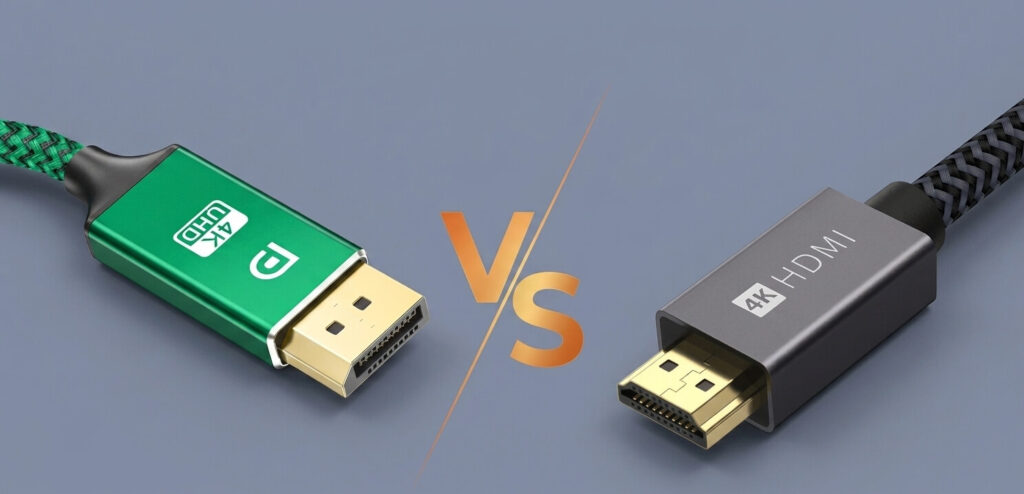
Nie każdy komputer pokazuje te opcje. Jeśli ich nie widzisz, sprawdź ustawienia monitora z punktu 2; gdy używasz przejściówki, wypróbuj bezpośrednie połączenie odpowiednim przewodem.
4. Pasy są tylko w filmie lub jednym programie?
Jeśli pulpit wypełnia monitor, sprawdź samo okno. W przeglądarce naciśnij F11, a przy filmie kliknij ikonę pełnego ekranu w odtwarzaczu. W grze wybierz tryb „Pełny ekran” i rozdzielczość zgodną z monitorem.
Ważne: czarne pasy po bokach starszego filmu nagranego w innych proporcjach mogą być prawidłowe. Usunięcie ich przez rozciągnięcie lub powiększenie obrazu zniekształci albo przytnie film.