Komputer grzeje się i hałasuje? Sprawdź, jak wyczyścić go z kurzu
Wentylatory pracują coraz głośniej, a gra po kilkunastu minutach zaczyna zwalniać? Przyczyną może być kurz zgromadzony w układzie chłodzenia. Dowiedz się, jak bezpiecznie wyczyścić komputer i po czym poznać, czy czyszczenie rzeczywiście pomogło.
1. Wyłącz komputer i przygotuj miejsce
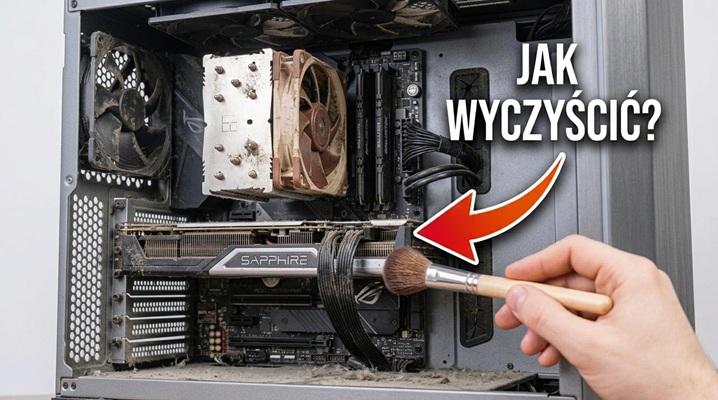
Wyłącz komputer, odłącz przewód zasilania i poczekaj, aż podzespoły ostygną. Postaw obudowę na stabilnym blacie i zdejmij boczny panel zgodnie z jej instrukcją. Przygotuj sprężone powietrze, miękki pędzelek do elektroniki i ściereczkę z mikrofibry.
2. Zacznij od filtrów i kratek
Wyjmij dostępne filtry przeciwkurzowe, zwykle z przodu, na górze lub pod obudową. Usuń kurz pędzelkiem. Jeżeli producent dopuszcza mycie filtra, opłucz go po wyjęciu i włóż z powrotem dopiero po całkowitym wyschnięciu. Oczyść także kratki, przez które komputer pobiera powietrze.
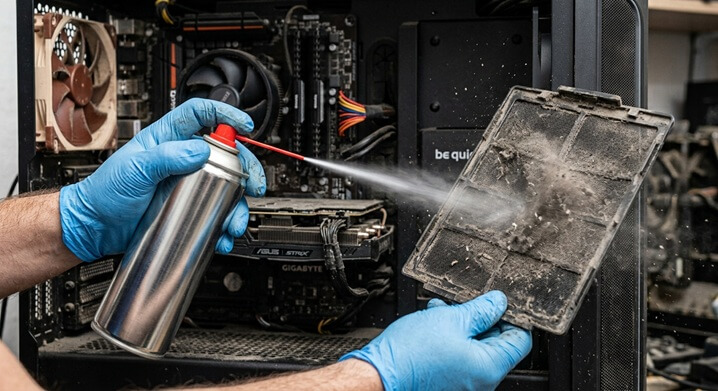
W praktyce: zatkany filtr ogranicza dopływ chłodnego powietrza, więc wentylatory mogą pracować szybciej i głośniej.
3. Usuń kurz z wentylatorów i chłodzenia
Przytrzymaj łopatki wentylatora, aby się nie obracały. Trzymając puszkę pionowo, wydmuchuj kurz krótkimi seriami z wentylatorów i metalowych żeberek chłodzenia procesora oraz karty graficznej. Miękkim pędzelkiem zbierz resztki. Nie odkręcaj podzespołów tylko po to, by usunąć powierzchniowy kurz.
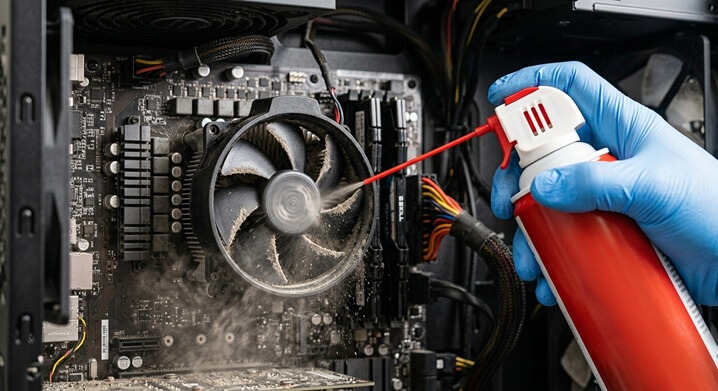
W praktyce: po czyszczeniu załóż panel, podłącz komputer i sprawdź, czy wszystkie wentylatory pracują.
4. Sprawdź, co zmieniło czyszczenie
Porównaj temperatury, hałas i liczbę FPS w tej samej grze i przy podobnym obciążeniu przed czyszczeniem i po nim. Oczekuj przede wszystkim niższych temperatur i spokojniejszej pracy wentylatorów. Liczba klatek wzrośnie głównie wtedy, gdy komputer wcześniej zwalniał z powodu przegrzewania.
Jeśli komputer nadal szybko się nagrzewa lub sam się wyłącza, samo usunięcie kurzu może nie wystarczyć. Wtedy warto sprawdzić stan chłodzenia w serwisie.