Jak przyspieszyć kartę graficzną w laptopie i PC? Zacznij od tych ustawień
Gra działa gorzej, niż oczekujesz, więc myślisz o podkręcaniu karty graficznej? Najpierw sprawdź, czy wykorzystujesz cały jej potencjał. W poniższych punktach dowiesz się, jak przyspieszyć kartę graficzną w laptopie i komputerze stacjonarnym.
1. Zaktualizuj sterowniki
Najpierw sprawdź, czy posiadasz aktualny sterownik do swojej karty graficznej. Pobierz sterownik dopasowany do modelu karty i wersji Windows z oficjalnej strony producenta: kliknij aby pobrać sterownik dla kart NVIDIA lub kliknij aby pobrać sterownik dla kart AMD.
2. Usuń ograniczenia zasilania i chłodzenia
Jeśli gra zwalnia dopiero po kilkunastu minutach, sprawdź, czy wloty powietrza nie są zasłonięte, a wentylatory nie są zapchane kurzem. Zbyt wysoka temperatura może ograniczać wydajność.
3. Sprawdź automatyczne strojenie karty
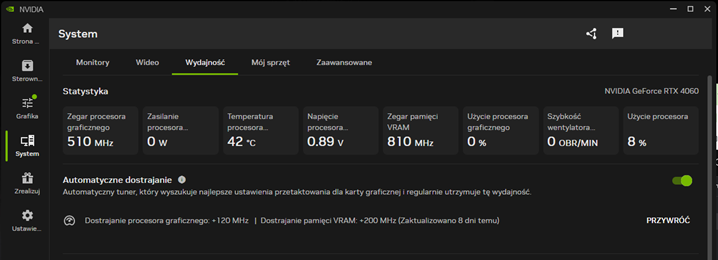
Zainstaluj program Nvidia App lub AMD Adrenalin, jeśli posiadasz Kartę graficzną NVIDIA: otwórz NVIDIA App → System → Wydajność i włącz „Automatyczne strojenie”. Test trwa około 10–20 minut; w tym czasie nie uruchamiaj gry.
W przypadku Karty graficznej AMD: otwórz AMD Software: Adrenalin → Wydajność → Dostrajanie. W sekcji karty graficznej wybierz automatyczne „Podkręć GPU”, jeśli widzisz tę opcję. Nazwa może się różnić zależnie od wersji aplikacji.
Po zmianie sprawdź czy karta działa stabilnie na przykład uruchamiając ulubioną grę. Jeśli obraz zacznie migotać lub gra będzie się wyłączać, przywróć ustawienia domyślne.
4. Sprawdź, czy ustawienia karty nie ograniczają liczby klatek
Otwórz panel karty graficznej w Windows. Ustawienia zmieniaj dla konkretnej gry, żeby nie wpływać na pozostałe programy:
-
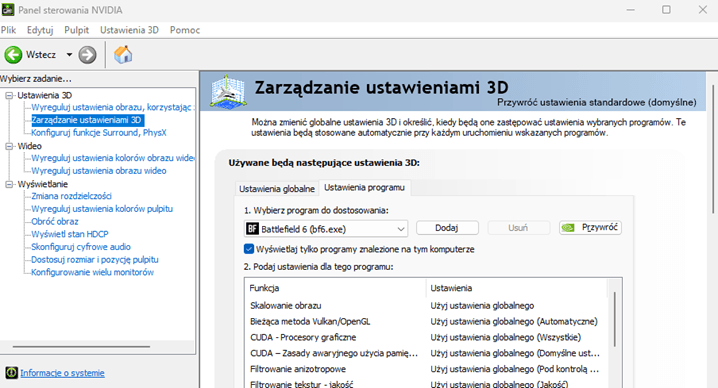
Jeśli posiadasz kartę graficzną Nvidia : otwórz
Panel sterowania NVIDIA → Zarządzanie ustawieniami 3D → Ustawienia programu
i wybierz grę. Jeśli „Maksymalna częstotliwość wyświetlania klatek”
ma niski limit, podnieś go lub wyłącz. Możesz też przetestować
„Preferuj maksymalną wydajność” w „Trybie zarządzania energią”.
- Jeśli posiadasz kartę graficzną AMD : otwórz AMD Software: Adrenalin → Gry i wybierz grę. Jeśli w jej ustawieniach grafiki włączono „Radeon Chill”, wyłącz tę funkcję na próbę. Oszczędza energię, ograniczając liczbę klatek.
W praktyce: porównaj liczbę klatek w tej samej scenie przed zmianą i po niej. Jeśli nie widzisz poprawy, wróć do poprzedniego ustawienia.