Karta graficzna działa, ale nie daje obrazu? Dowiedz się, jak rozwiązać problem
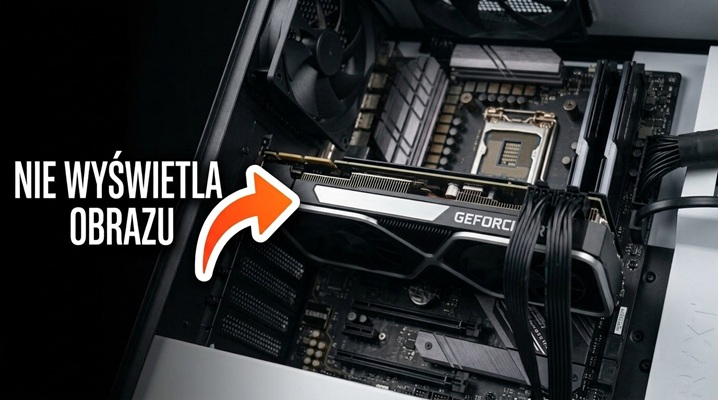
Komputer się uruchamia, lecz monitor pokazuje „Brak sygnału”? Zanim uznasz kartę graficzną za uszkodzoną, wykonaj cztery testy. Ich kolejność pomoże ustalić, gdzie znika obraz.
Zacznij bez otwierania obudowy. Sam ruch wentylatorów lub podświetlenie karty nie potwierdzają, że monitor otrzymuje prawidłowy sygnał.
1. Sprawdź, gdzie podłączyłeś przewód monitora
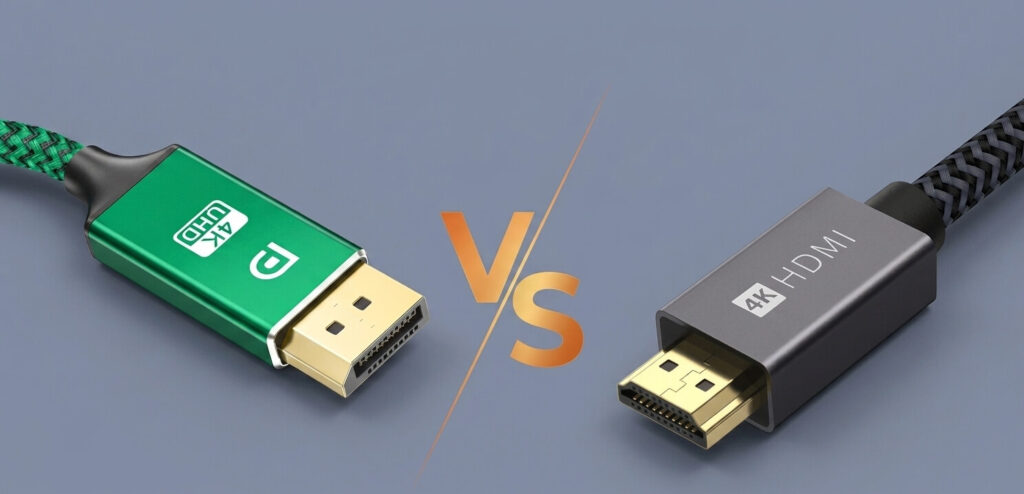
Spójrz na tył komputera. Przy osobnej karcie graficznej przewód monitora powinien być podłączony do jednego z niżej położonych, poziomych gniazd. Gniazda obok USB należą do płyty głównej i mogą być nieaktywne. W razie wątpliwości porównaj ich położenie z rysunkiem w instrukcji komputera, płyty głównej lub karty.
- na monitorze wybierz wejście opisane tak samo jak używane gniazdo, np. HDMI 1 lub DisplayPort,
- dociśnij przewód i sprawdź inne gniazdo oraz drugi przewód,
- wykonaj próbę na innym monitorze lub telewizorze.
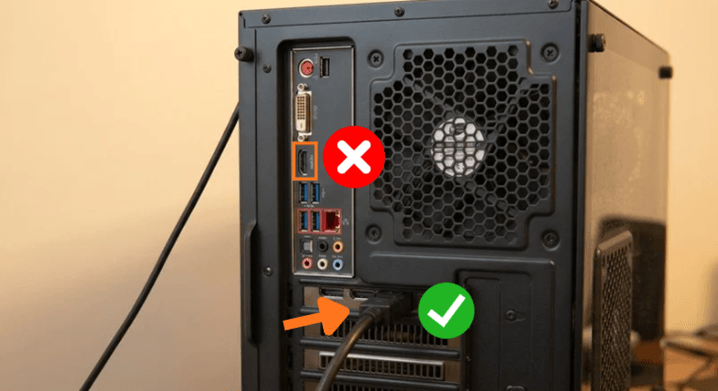
W praktyce: obraz po zmianie wejścia lub przewodu wskazuje na problem z połączeniem, a nie samą kartą.
2. Sprawdź, czy karta jest równo zamontowana i podłączona
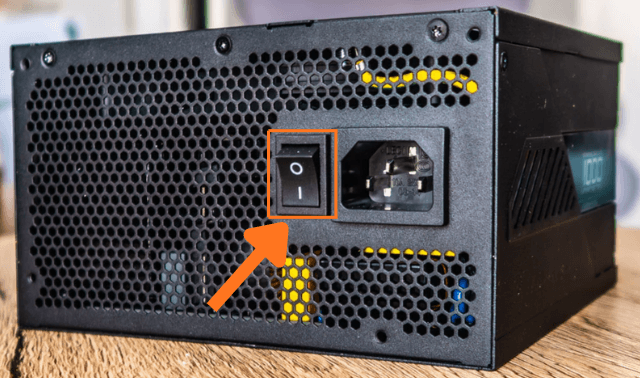
Po przeniesieniu komputera karta może się poluzować. Wyłącz komputer, przestaw przełącznik zasilacza z tyłu obudowy na „O” i wyjmij przewód z gniazdka. Karta powinna stać prosto i być przykręcona do obudowy. Każdy przewód prowadzący z zasilacza do karty musi być wsunięty do końca. Nie wciskaj niczego na siłę — prawidłowe podłączenie sprawdź na ilustracjach w instrukcji karty i zasilacza.
Jeśli trzeba wyjąć kartę, a wcześniej tego nie robiłeś lub komputer jest na gwarancji, skorzystaj z serwisu.
3. Sprawdź, czy komputer wyświetli obraz bez osobnej karty
Niektóre procesory potrafią wyświetlać obraz bez osobnej karty. Sprawdź to w specyfikacji procesora lub komputera. Jeśli taka funkcja jest dostępna, wyłącz komputer i przełóż przewód monitora do gniazda położonego wyżej, obok USB. Po uruchomieniu Windows otwórz Menedżer urządzeń → Karty graficzne i sprawdź, czy osobna karta znajduje się na liście.
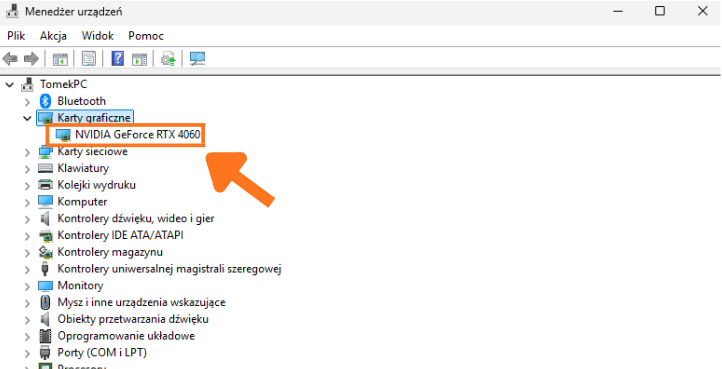
Pewniejszą odpowiedź daje sprawdzenie karty w innym pasującym komputerze. Taki test może bezpiecznie wykonać serwis.
4. Obraz znika podczas uruchamiania Windows? Sprawdź sterownik
Jeśli widzisz logo producenta, a ekran gaśnie dopiero przy uruchamianiu Windows, problem może dotyczyć sterownika — programu obsługującego kartę. Naciśnij Windows + Ctrl + Shift + B. Ekran może na chwilę mignąć. Jeśli obraz nie wróci, postępuj zgodnie z instrukcją uruchamiania trybu awaryjnego, czyli Windows z podstawowymi ustawieniami, a następnie zainstaluj sterownik według instrukcji producenta karty lub komputera.
Gdy obrazu nie ma nawet przed pojawieniem się logo Windows, najpierw sprawdź przewód oraz podłączenie karty.