Komputer stacjonarny nie chce się włączyć? Sprawdź te 4 rzeczy
Po naciśnięciu przycisku komputer milczy, uruchamia się na sekundę albo pracuje, lecz monitor pozostaje czarny? Te objawy wyglądają podobnie, ale każdy prowadzi do innej przyczyny.
Zanim kupisz zasilacz albo oddasz komputer do naprawy, ustal, na którym etapie zatrzymuje się uruchamianie. Poniższe cztery kroki pomogą odróżnić prosty problem z zasilaniem lub obrazem od awarii wymagającej pomocy serwisu.
1. Najpierw sprawdź, co dokładnie robi komputer
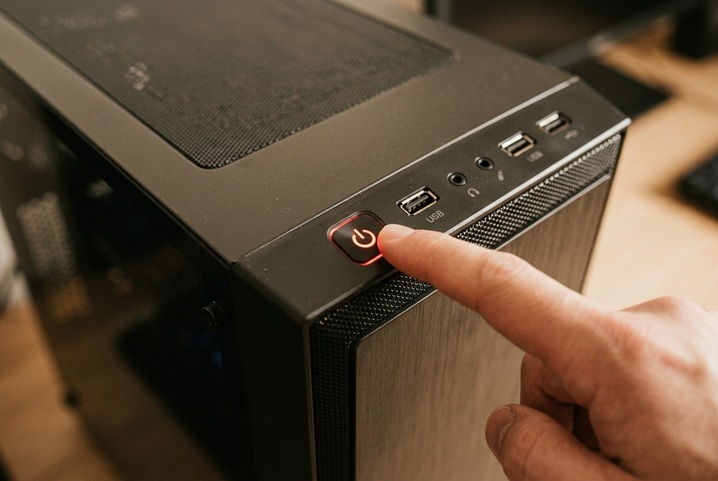
Określenie „komputer się nie włącza” może oznaczać kilka różnych sytuacji. Zanim odłączysz przewody albo otworzysz obudowę, naciśnij przycisk jeden raz i przez około 10 sekund obserwuj światła, wentylatory oraz monitor.
- Nie dzieje się zupełnie nic — nie świecą diody i nie rusza żaden wentylator. Najpierw trzeba sprawdzić doprowadzenie zasilania.
- Wentylatory ruszają na moment, po czym komputer gaśnie lub uruchamia się ponownie — zabezpieczenie może odcinać zasilanie albo jeden z podzespołów nie przechodzi testu startowego.
- Wentylatory i diody działają, ale ekran pozostaje czarny — komputer otrzymuje zasilanie, a problem częściej dotyczy obrazu, pamięci RAM, karty graficznej lub testu podzespołów.
Zwróć też uwagę na monitor i sposób pracy wentylatorów. Komunikat „Brak sygnału” oznacza, że monitor jest włączony, ale nie otrzymuje obrazu z komputera. Jeżeli komputer co kilka sekund sam gaśnie i ponownie uruchamia wentylatory, nie naciskaj przycisku bez końca — przejdź do sprawdzenia pamięci RAM i ostatnio zmienianych podzespołów.
W praktyce: nie próbuj wszystkich rozwiązań naraz. Najpierw przypisz komputer do jednego z trzech objawów. Dzięki temu nie będziesz sprawdzać monitora, gdy do komputera w ogóle nie dociera zasilanie, ani wymieniać zasilacza tylko dlatego, że ekran nie pokazuje obrazu.
2. Sprawdź całą drogę zasilania — od gniazdka do komputera
Ten krok ma znaczenie przede wszystkim wtedy, gdy komputer nie daje żadnego znaku życia. Sprawdź kolejno każdy element, przez który prąd dociera do zasilacza:
- podłącz do gniazdka lampkę lub inne urządzenie i upewnij się, że działa,
- na próbę pomiń listwę i przedłużacz, podłączając komputer bezpośrednio do sprawnego gniazdka,
- dociśnij przewód przy gniazdku oraz z tyłu komputera,
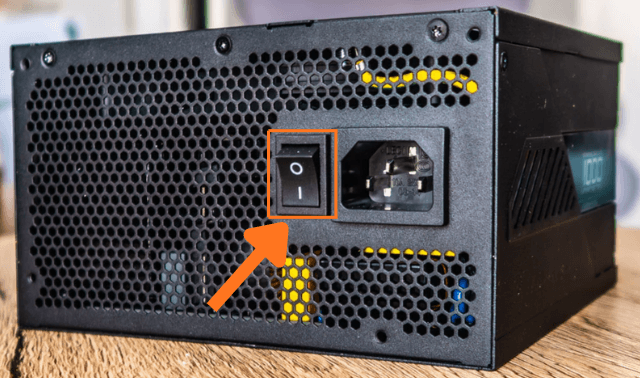
- sprawdź, czy przełącznik zasilacza znajduje się w pozycji „I”, a nie „O”.
Następnie wykonaj pełne odłączenie zasilania. Ustaw przełącznik zasilacza na „O”, wyjmij przewód z gniazdka i przytrzymaj przycisk uruchamiania przez około 15 sekund. Odczekaj minutę, podłącz komputer ponownie, ustaw przełącznik na „I” i spróbuj go uruchomić.
W praktyce: jeżeli komputer nadal nie reaguje po podłączeniu do sprawdzonego gniazdka, przyczyną może być zasilacz, przycisk obudowy, przewód przycisku lub płyta główna. Ich wiarygodne sprawdzenie wymaga pomiaru albo podmiany części na sprawny, zgodny model.
3. Jeśli wentylatory działają, sprawdź obraz i pamięć RAM
Działające wentylatory przy czarnym ekranie oznaczają, że nie warto zaczynać od gniazdka. Najpierw sprawdź cały tor obrazu: włącz monitor, wybierz właściwe źródło, np. HDMI lub DisplayPort, dociśnij przewód po obu stronach i — jeśli możesz — użyj innego kabla albo monitora.
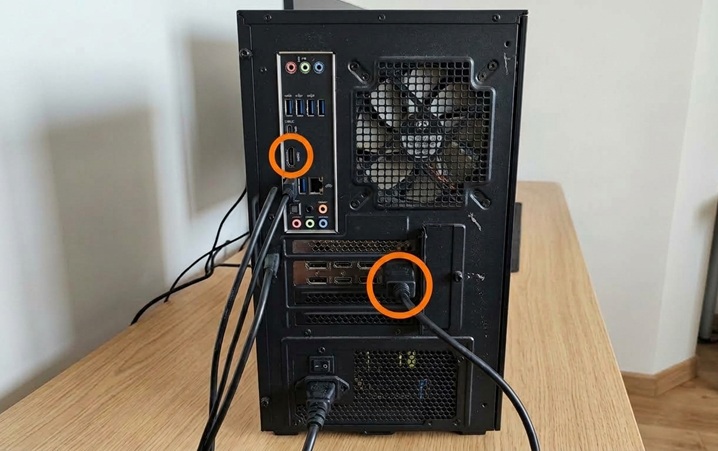
Jeżeli komputer ma osobną kartę graficzną, monitor powinien być zwykle podłączony właśnie do niej. Jej porty znajdują się najczęściej niżej, w poziomych rzędach. Złącza obrazu płyty głównej są wyżej, obok portów USB, i przy niektórych procesorach nie wyświetlą obrazu.
Jeżeli problem pojawił się po przenoszeniu komputera lub dołożeniu pamięci, moduł RAM mógł się poluzować. Jeśli potrafisz bezpiecznie pracować wewnątrz obudowy i pozwalają na to warunki gwarancji, odłącz komputer od prądu, wyjmij moduły i zamontuj je ponownie. Przy kilku modułach możesz sprawdzać je pojedynczo w gnieździe wskazanym w instrukcji płyty głównej.
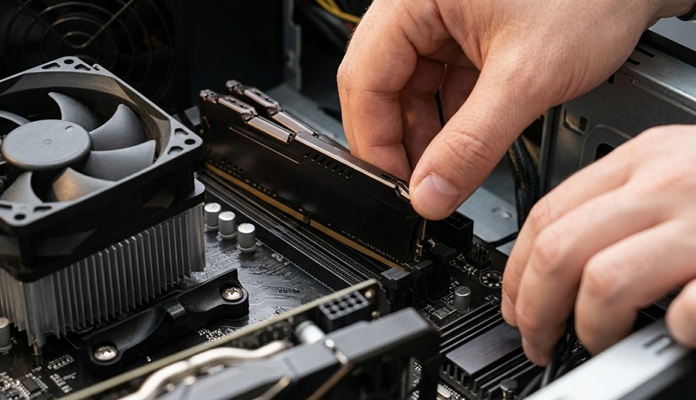
W praktyce: zacznij od przewodu, właściwego wejścia monitora i poprawnego portu karty graficznej. Dopiero później sprawdzaj pamięć RAM. Zmieniaj jedną rzecz naraz, aby wiedzieć, która czynność przywróciła działanie komputera.
4. Cofnij ostatnią zmianę i uruchom komputer w prostym zestawie
Jeśli awaria pojawiła się po czyszczeniu, przewożeniu komputera, dołożeniu pamięci RAM, wymianie karty graficznej lub podłączeniu nowego urządzenia, zacznij właśnie od tej zmiany. To bardziej wartościowa wskazówka niż przypadkowe wymienianie kolejnych części.
- odłącz dyski zewnętrzne, huby USB, drukarkę, kamerę, kontroler, czytnik kart i pozostałe akcesoria,
- pozostaw podłączony monitor, a klawiaturę i mysz podłącz dopiero po sprawdzeniu reakcji komputera,
- jeśli problem zaczął się po wymianie pamięci RAM lub karty graficznej, przywróć poprzedni podzespół, jeżeli nadal go masz,
- przy odłączonym zasilaniu sprawdź wzrokowo, czy pamięć RAM i karta graficzna stoją równo oraz czy duże wtyczki zasilające nie wysunęły się z gniazd.
Jeżeli po odłączeniu akcesoriów komputer się uruchomi, wyłącz go i podłączaj urządzenia pojedynczo. Gdy problem wróci po dodaniu konkretnego elementu, zawęzisz przyczynę do tego urządzenia, przewodu albo portu.
W praktyce: przed wizytą w serwisie zapisz ostatnią zmianę i dokładną reakcję po naciśnięciu przycisku: czy wentylatory ruszają, czy komputer sam się wyłącza oraz czy monitor pokazuje „Brak sygnału”. Taki opis ułatwi technikowi znalezienie przyczyny i ograniczy niepotrzebną wymianę sprawnych części.
Najważniejsze rozróżnienie jest proste: całkowity brak świateł i wentylatorów kieruje uwagę na zasilanie, natomiast działające wentylatory przy czarnym ekranie — na monitor, kartę graficzną, pamięć RAM lub test startowy podzespołów.