W ten sposób psujesz swój komputer
Komputer może zacząć działać coraz gorzej, mimo że żaden podzespół nie uległ awarii. Najpierw pojawiają się drobne spowolnienia i błędy, a z czasem także problemy z systemem lub zapisanymi plikami. Często odpowiadają za to codzienne nawyki, które wydają się zupełnie nieszkodliwe. Sprawdź trzy z nich i zobacz, co zmienić, zanim potrzebna będzie naprawa.
1. Nigdy nie uruchamiasz komputera ponownie
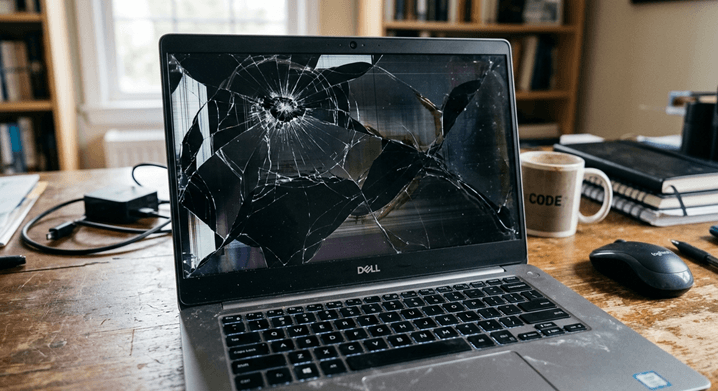
Zamknięcie pokrywy laptopa albo pozostawienie komputera w trybie uśpienia nie jest tym samym co ponowne uruchomienie. System może przez wiele dni utrzymywać te same programy i procesy działające w tle.
Z czasem pojedyncza aplikacja może zacząć zajmować zbyt dużo pamięci, sterownik może przestać działać prawidłowo, a aktualizacja systemu może nadal czekać na zakończenie instalacji.
Brak ponownego uruchamiania może powodować:
- wolniejsze otwieranie programów i plików,
- większe wykorzystanie pamięci RAM,
- zawieszanie się aplikacji,
- problemy z dźwiękiem, siecią Wi-Fi lub urządzeniami USB,
- odkładanie instalacji ważnych aktualizacji systemu.
W praktyce: zapisz otwarte pliki i wybierz Start → Zasilanie → Uruchom ponownie, gdy komputer wyraźnie zwalnia, programy zaczynają się zawieszać lub system prosi o zakończenie aktualizacji. Nie musisz restartować komputera po każdej krótkiej przerwie.
2. Zapełniasz dysk prawie do końca
Windows potrzebuje wolnego miejsca nie tylko do zapisywania Twoich dokumentów. System wykorzystuje dysk również do przechowywania plików tymczasowych, instalowania aktualizacji i obsługi programów.
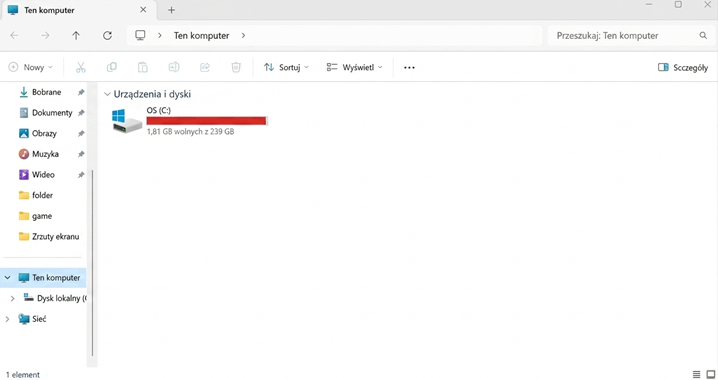
Gdy na dysku pozostaje bardzo mało miejsca, komputer nie zawsze może swobodnie wykonywać te operacje. W efekcie aplikacje mogą uruchamiać się wolniej, a aktualizacje mogą kończyć się błędem.
Zapełniony dysk może powodować:
- wolniejsze uruchamianie systemu i programów,
- problemy z pobieraniem oraz instalowaniem aktualizacji,
- brak miejsca na pliki tymczasowe,
- błędy podczas zapisywania lub kopiowania dużych plików,
- spadek wydajności dysku SSD.
W praktyce: nie czekaj, aż na dysku pozostanie tylko 1–2 GB miejsca. Otwórz Ustawienia → System → Pamięć i sprawdź, co zajmuje najwięcej przestrzeni. Usuń niepotrzebne pliki tymczasowe, opróżnij Kosz albo przenieś duże zdjęcia i filmy na inny dysk. Przed usunięciem zawartości folderu „Pobrane” sprawdź, czy nie znajdują się tam potrzebne dokumenty.
3. Odcinasz zasilanie, zanim komputer się wyłączy
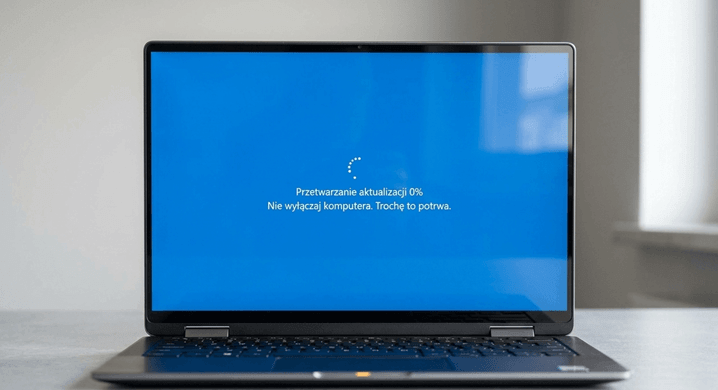
Po wybraniu polecenia „Zamknij” ekran może zgasnąć, ale komputer nadal może zapisywać ustawienia, zamykać programy lub kończyć instalowanie aktualizacji. Wyciągnięcie wtyczki albo wyłączenie listwy w tym momencie natychmiast przerywa te operacje.
Nagłe odcięcie zasilania może spowodować:
- utratę niezapisanych dokumentów,
- uszkodzenie aktualnie zapisywanych plików,
- błędy podczas uruchamiania systemu,
- przerwanie i wycofanie aktualizacji Windows,
- konieczność automatycznej naprawy systemu przy kolejnym uruchomieniu.
W praktyce: wybierz Start → Zasilanie → Zamknij i zaczekaj, aż ekran zgaśnie, kontrolka zasilania przestanie świecić, a wentylatory się zatrzymają. Dopiero wtedy wyłącz listwę lub odłącz komputer od prądu. Długie przytrzymanie przycisku zasilania stosuj wyłącznie wtedy, gdy komputer całkowicie się zawiesił i nie reaguje na inne polecenia.