Klawiatura w laptopie nie działa? Dowiedz się, jak przywrócić jej działanie
Klawiatura nie reaguje, część klawiszy przestała działać albo znaki pojawiają się z opóźnieniem? Zanim oddasz laptopa do serwisu, wykonaj cztery krótkie testy. Pierwszy od razu zawęzi przyczynę.

1. Sprawdź, czy zawiesiła się klawiatura, czy cały laptop
Jeśli nie reaguje również kursor, prawdopodobnie zawiesił się system. Gdy mysz działa, kliknij Start → Zasilanie → Uruchom ponownie. Odłącz wcześniej stację dokującą i zbędne urządzenia USB.
Po restarcie sprawdź w Notatniku litery, spację i Enter. Podłącz też klawiaturę USB. Jeśli działa, problem dotyczy najpewniej klawiatury wbudowanej, jej ustawień albo sterownika.
W praktyce: jeśli problem występuje tylko w jednym programie, uruchom go ponownie lub zaktualizuj.
2. Klawisze reagują z opóźnieniem? Wyłącz Klawisze filtru
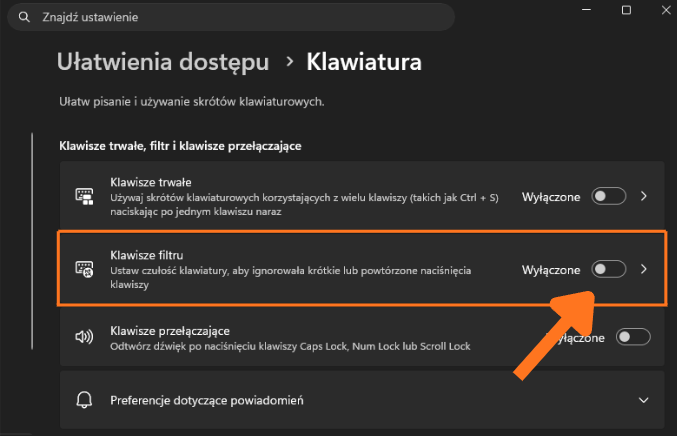
Funkcja „Klawisze filtru” może pomijać krótkie lub szybko powtarzane naciśnięcia. Po jej przypadkowym włączeniu klawiatura sprawia wrażenie uszkodzonej, chociaż nadal działa.
Przejdź do Start → Ustawienia → Ułatwienia dostępu → Klawiatura i wyłącz „Klawisze filtru”. Jeśli pojawiają się niewłaściwe znaki, sprawdź też układ klawiatury w sekcji „Czas i język”.
W praktyce: po zmianie ustawienia ponownie sprawdź klawiaturę w Notatniku.
3. Odśwież sterownik klawiatury w Windows
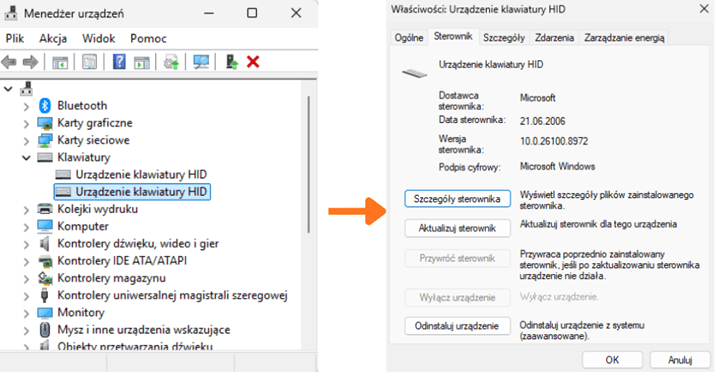
Kliknij prawym przyciskiem myszy Start, otwórz Menedżer urządzeń i rozwiń „Klawiatury”. Kliknij urządzenie klawiatury, wybierz „Odinstaluj urządzenie” i uruchom laptop ponownie. Windows powinien sam przywrócić sterownik.
W praktyce: sprawdź również Start → Ustawienia → Windows Update. Sterowniki pobieraj tylko z Windows Update lub strony producenta laptopa.
4. Sprawdź, czy klawiatura nie jest zabrudzona lub uszkodzona
Jeśli nie działają pojedyncze klawisze, wyłącz laptop i odłącz zasilacz. Usuń drobiny krótkimi podmuchami sprężonego powietrza. Nie podważaj klawiszy i nie wlewaj pod nie płynu.
Jeśli zewnętrzna klawiatura działa, a wbudowana nie odpowiada po restarcie i odświeżeniu sterownika, prawdopodobna jest usterka klawiatury lub jej połączenia.
W praktyce: nie rozkręcaj laptopa objętego gwarancją. Zapisz, które klawisze nie działają i kiedy pojawił się problem — ułatwi to diagnozę.