Myszka nie działa w laptopie? Sprawdź te 4 rzeczy, zanim kupisz nową
Podłączasz myszkę, ale kursor ani drgnie — mimo że przed chwilą wszystko działało? Nie zakładaj od razu, że potrzebujesz nowej. Cztery krótkie testy pomogą znaleźć przyczynę bez zgadywania i niepotrzebnych wydatków.
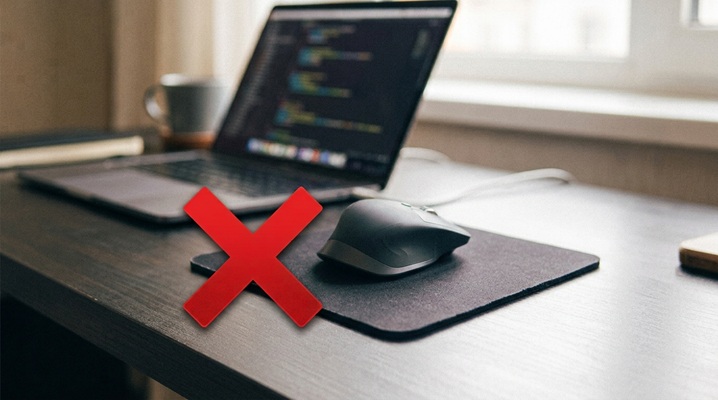
1. Sprawdź, w jaki sposób myszka łączy się z laptopem
W modelu przewodowym odłącz wtyczkę i podłącz ją bezpośrednio do innego portu USB — bez huba ani stacji dokującej. W myszce bezprzewodowej sprawdź zasilanie oraz używany sposób połączenia.
- wyłącz i ponownie włącz myszkę, a następnie naładuj ją lub wymień baterię,
- wyjmij mały odbiornik USB i włóż go do innego portu,
- jeśli myszka ma tryby BT i 2.4G, wybierz ten zgodny z aktualnym połączeniem.
W praktyce: gdy myszka zacznie działać po zmianie portu, podłącz pendrive do poprzedniego gniazda. Jeśli laptop również go nie wykryje, problem dotyczy portu, a nie myszki.
2. Ustal, czy zawodzi myszka, czy laptop
Podłącz myszkę do innego komputera, a do laptopa podłącz inną, sprawną mysz. Ten krótki test zwykle od razu wskazuje właściwy kierunek.
- jeśli ta sama myszka nie działa na żadnym komputerze, przyczyną jest najpewniej ona lub jej odbiornik,
- jeśli druga mysz również nie działa tylko w laptopie, sprawdź porty i Windows.
W praktyce: wykonaj oba testy przed zmianą ustawień. Dzięki temu nie będziesz naprawiać systemu, gdy uszkodzony jest przewód, odbiornik albo sama myszka.
3. Przyciski działają, ale kursor stoi? Sprawdź sensor
Jeżeli możesz klikać i przewijać, połączenie działa. Kursor może jednak nie reagować przez zabrudzony sensor albo błyszczącą i szklaną powierzchnię.
W praktyce: wyłącz myszkę, delikatnie przetrzyj sensor suchą mikrofibrą i sprawdź ją na podkładce lub zwykłej kartce papieru. Jeśli przyciski działają, a kursor nadal się nie porusza, sensor może być uszkodzony.
4. Odśwież połączenie w Windows
Wybierz Start → Zasilanie → Uruchom ponownie. Ponowne uruchomienie wczytuje od nowa sterowniki USB i Bluetooth, dlatego często przywraca działanie urządzenia.
Przy myszce Bluetooth przejdź do Start → Ustawienia → Bluetooth i urządzenia → Urządzenia. Usuń myszkę z listy, włącz w niej tryb parowania i dodaj ją ponownie. Sprawdź też, czy nie połączyła się automatycznie z telefonem lub innym komputerem.
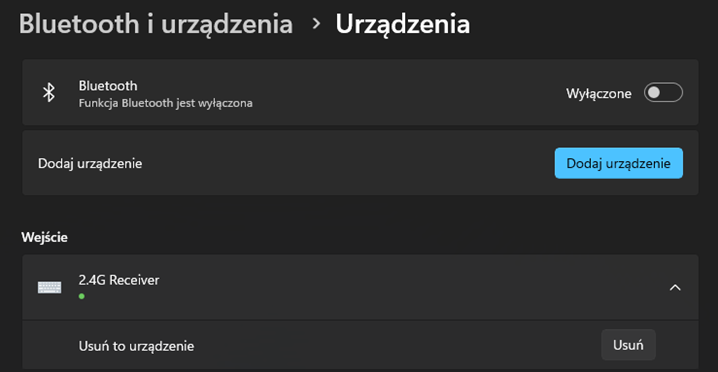
W praktyce: jeśli myszka działa na innym komputerze, ale laptop nie wykrywa jej w żadnym porcie, a inne urządzenia USB również nie reagują, przyczyną może być usterka portów lub kontrolera. Wtedy warto oddać laptop do serwisu.